目录导读
- 消息已读的含义与重要性
- 如何手动设置纸飞机消息已读
- 自动消息已读的设置方法
- 纸飞机消息已读的隐私考量
- 常见问题与解决方案
- 高级技巧与隐藏功能
- 总结与最佳实践建议
消息已读的含义与重要性
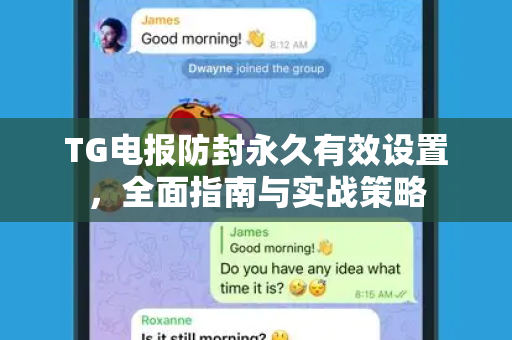
在纸飞机(Telegram)这款广受欢迎的即时通讯应用中,“消息已读”功能是用户沟通体验的核心组成部分,当您发送一条消息给对方,且对方已经打开并查看了该消息,消息旁边会出现两个蓝色勾号标记,这就是“已读”状态,这个功能不仅让沟通更加透明,还能帮助用户判断对方是否已经收到并阅读了信息,从而避免不必要的重复发送或等待焦虑。
消息已读的设置与管理,实际上反映了现代通讯应用在用户体验设计上的精细考量,纸飞机之所以备受青睐,部分原因在于它在消息状态反馈上做到了既清晰又兼顾隐私保护,用户既可以选择让发送方知晓消息已被阅读,也可以在特定情况下保留阅读痕迹,这种灵活性正是纸飞机下载量持续攀升的重要原因之一。
如何手动设置纸飞机消息已读
1 基础手动标记方法
在纸飞机应用中,手动将消息设置为已读非常简单直接:
双击对话列表 在对话列表界面,找到您想标记为已读的聊天,双击该聊天条目,所有未读消息将立即被标记为已读,这种方法适合快速清理多个未读对话,提高管理效率。
向左滑动标记 在iOS设备上,您可以在对话列表向左滑动任一聊天,会出现“标记为已读”选项;在Android设备上,则通常是长按对话后选择“标记为已读”,这个操作非常直观,适合针对特定对话进行标记。
进入对话阅读 最自然的方式是直接进入对话界面,当您滚动浏览消息时,应用会自动将您视线范围内的消息标记为已读,如果您想将整个对话标记为已读而不必逐条阅读,可以快速滑动到对话最底部。
2 桌面端手动设置技巧
在纸飞机的桌面版本(Windows、macOS或Linux客户端)中,手动设置消息已读同样便捷:
- 在对话列表中将鼠标悬停在对话上,会出现一个“标记为已读”的图标(眼睛形状)
- 右键点击对话,从上下文菜单中选择“标记为已读”
- 使用快捷键:在Windows/Linux上按
Ctrl+Q,在macOS上按Command+Q,可以快速将当前选中对话标记为已读
这些手动设置方法为用户提供了灵活控制,让每个人都能根据自己的使用习惯管理消息状态。
自动消息已读的设置方法
1 启用云端同步已读状态
纸飞机的一个强大功能是跨设备同步已读状态,要确保这一功能正常工作,您需要:
- 在所有设备上使用同一账号登录纸飞机
- 确保已开启“同步设置”功能(设置 > 高级 > 同步设置)
- 保持网络连接稳定
一旦设置完成,当您在手机上将某个对话标记为已读,桌面客户端上的同一对话也会自动更新为已读状态,无需重复操作,这种无缝体验是许多用户选择纸飞机下载的重要原因。
2 消息回执设置
纸飞机允许用户控制是否发送“已读回执”:
- 进入纸飞机设置界面
- 选择“隐私和安全”
- 点击“已读回执”
- 您可以选择:
- 为所有人开启已读回执
- 为联系人开启已读回执
- 完全关闭已读回执
关闭已读回执后,您阅读消息时将不会向发送方显示蓝色双勾标记,但您仍然可以看到他人是否阅读了您发送的消息(如果对方未关闭此功能),这种不对称设置让用户可以根据自己的隐私需求灵活调整。
纸飞机消息已读的隐私考量
纸飞机在消息已读功能上提供了相当细致的隐私控制选项,这反映了开发团队对用户隐私权的重视,当您考虑如何设置消息已读时,有几个重要的隐私因素值得考量:
选择性已读回执:纸飞机允许用户为不同群组设置不同的已读回执策略,您可以设置为家人和亲密朋友显示已读状态,而对工作联系人或陌生人关闭此功能。
私密聊天模式:在纸飞机的“私密聊天”中,已读状态的工作方式有所不同,私密聊天支持自毁消息,且不提供云端同步,已读状态的显示也更为谨慎。
隐身模式:纸飞机没有传统意义上的“隐身”或“隐身浏览”功能,但通过关闭已读回执和调整最后在线时间显示,您可以实现类似的隐私保护效果。
这些隐私特性使纸飞机在众多通讯应用中脱颖而出,也是许多注重隐私的用户选择从纸飞机下载官方渠道获取应用的原因。
常见问题与解决方案
Q1:为什么有时消息已读状态不准确?
A:纸飞机的已读状态通常非常准确,但在以下情况下可能出现异常:
- 网络连接不稳定,导致状态同步延迟
- 对方使用第三方客户端,可能不支持完整的状态同步功能
- 消息在通知栏被预览,但未正式打开对话界面
建议检查网络连接,并确保使用官方客户端以获得最佳体验。
Q2:我可以取消已读标记吗?
A:一旦消息被标记为已读,无法手动取消此状态,这是纸飞机设计的 intentional limitation,旨在保持通讯的诚实性,如果您不希望对方知道您已阅读消息,最好的方法是提前关闭已读回执功能,或在通知栏预览消息而不打开对话。
Q3:群聊中的已读状态如何工作?
A:在群聊中,纸飞机不显示每个成员的已读状态,这是为了保护群组成员的隐私,只有频道和超级群组的管理员可以看到消息的查看统计数据,这种设计平衡了沟通效率与个人隐私。
Q4:如何知道谁阅读了我的频道消息?
A:如果您是频道创建者或管理员,可以查看每条消息的查看次数统计,进入频道,点击任意消息,选择“查看统计数据”,即可看到详细的查看信息,普通订阅者无法看到这些数据。
高级技巧与隐藏功能
1 利用保存消息功能管理未读状态
纸飞机的“保存消息”功能(与自己的对话)是一个强大的工具,也可以用于管理消息状态:
- 将重要消息转发到“保存的消息”对话中
- 这些消息会保持未读状态直到您手动打开
- 这相当于创建了一个待办事项列表,帮助您跟踪需要后续处理的信息
2 未读消息提醒策略
您可以通过以下方式优化未读消息管理:
- 为重要联系人设置自定义通知,确保不会错过他们的消息
- 使用对话置顶功能,将重要对话固定在列表顶部
- 定期使用“标记所有为已读”功能清理不再需要的未读标记
3 机器人辅助管理
纸飞机丰富的机器人生态系统也提供了消息管理方案:
- 一些机器人可以帮助您归档对话并重置已读状态
- 提醒机器人可以帮助您设置稍后阅读提醒,避免消息被意外标记为已读
- 统计机器人可以提供您的消息阅读习惯分析
总结与最佳实践建议
纸飞机的消息已读功能是一个精心设计的系统,既提供了清晰的沟通反馈,又尊重用户隐私选择,通过合理配置手动和自动设置,您可以打造符合个人习惯和隐私偏好的消息管理方案。
对于大多数用户,我们推荐以下最佳实践:
- 分层设置已读回执:为亲密联系人开启已读回执,为其他联系人或群组关闭此功能
- 善用多设备同步:确保在所有设备上登录同一账号,享受无缝的已读状态同步
- 定期管理未读消息:每周花几分钟清理对话列表,保持界面整洁
- 了解平台特性:认识到纸飞机与其他平台(如WhatsApp、微信)在已读功能上的差异
- 保持客户端更新:定期更新纸飞机应用,获取最新的消息管理功能和优化
无论您是需要高效管理工作沟通的专业人士,还是希望与亲友保持联系的普通用户,掌握纸飞机的消息已读设置技巧都能显著提升您的通讯体验,纸飞机的灵活性让每位用户都能找到最适合自己的消息管理节奏。
如果您尚未体验过纸飞机的强大功能,建议从官方渠道进行纸飞机下载,确保获得最新版本和安全保障,纸飞机不仅仅是又一个通讯应用,它是一个充分考虑用户隐私和体验的完整通讯生态系统,而消息已读功能只是其众多精心设计特性中的一个代表,通过合理利用这些功能,您的数字沟通将变得更加高效、舒适和可控。