目录导读
- 什么是消息弹窗预览?为何需要它?
- Windows系统消息弹窗预览开启方法
- macOS系统通知预览设置详解
- 安卓手机消息预览开启步骤
- iPhone/iPad消息预览权限设置
- 常见应用(微信、QQ、钉钉等)单独设置
- 安全与隐私权衡:何时关闭预览?
- 常见问题解答(FAQ)
什么是消息弹窗预览?为何需要它?
消息弹窗预览,是指当设备收到新的消息通知(如短信、社交应用消息、邮件等)时,在屏幕顶部、角落或锁屏界面上直接显示部分消息内容,而不仅仅显示发送者姓名或应用图标,这项功能旨在提升效率,让用户无需解锁设备或打开应用,就能快速获取关键信息,决定是否需要立即处理。
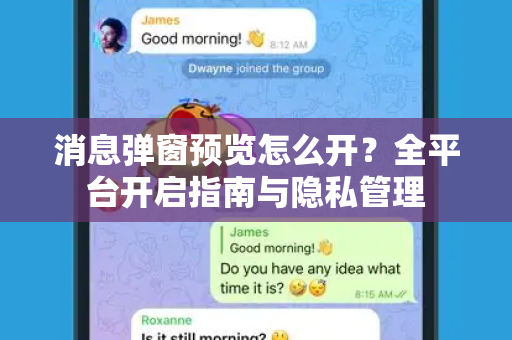
在快节奏的工作和生活中,预览功能能有效避免因频繁解锁手机、切换应用而带来的时间浪费,它也带来了隐私泄露的风险,尤其是在公共场合,旁人可能看到你的消息内容,学会如何根据自己的需求“开启”或“关闭”预览,是现代数字生活的必备技能。
Windows系统消息弹窗预览开启方法
在Windows 10及更高版本中,系统自带的通知中心提供了对弹窗预览的精细控制。
-
开启全局预览:
- 点击屏幕右下角的「通知中心」图标,或使用快捷键
Win + A打开操作中心。 - 进入「设置」 > 「系统」 > 「通知和操作」。
- 确保「获取来自应用和其他发送者的通知」处于开启状态。
- 在下方列表中,找到并点击你想要开启预览的特定应用(如邮件、日历等)。
- 在该应用的通知设置中,打开「通知」开关,并确保「显示通知横幅」和「在操作中心显示通知」已开启,最关键的一步是,检查是否有「显示通知预览」或类似选项,将其设置为「开启」。
- 点击屏幕右下角的「通知中心」图标,或使用快捷键
-
重点提示: 部分应用的通知设置中,预览选项可能默认为“当锁定时隐藏”,这意味着只有在解锁状态下才显示预览,以平衡便利与隐私。
macOS系统通知预览设置详解
macOS的通知中心同样功能强大,设置路径清晰。
- 开启步骤:
- 点击屏幕左上角苹果菜单,进入「系统偏好设置」 > 「通知与焦点」。
- 在左侧应用列表中,选择你需要设置的应用(如“信息”、邮件或第三方应用)。
- 在右侧面板中,确认「允许通知」已勾选。
- 找到「显示预览」选项,通常有三种选择:
- 始终: 无论是否解锁,都显示预览。
- 解锁时: 仅在Mac解锁状态下显示预览,推荐选择此项以保护隐私。
- 从不: 永远不显示消息内容,只显示有通知。
安卓手机消息预览开启步骤
安卓系统因品牌和版本差异,设置路径略有不同,但核心逻辑相似,以下以原生Android及主流UI(如MIUI、ColorOS)为例。
-
通用路径:
- 打开「设置」应用。
- 找到「通知」或「通知和状态栏」。
- 选择「锁屏通知」或直接在应用通知管理列表中,找到目标应用(如短信、微信)。
- 点击进入该应用的通知详情页,找到「锁屏通知」或「通知详情」选项。
- 将其设置为「显示全部通知内容」或「显示通知但隐藏内容」,根据你的偏好选择。
-
小技巧: 许多安卓手机支持在锁屏状态下,双击通知或使用特定手势来展开预览详情,这提供了另一层隐私保护。
iPhone/iPad消息预览权限设置
iOS/iPadOS的通知预览管理非常统一和直观。
- 设置方法:
- 进入「设置」 > 「通知」。
- 点击你想要配置的应用名称。
- 找到「显示预览」选项。
- 你可以选择:
- 始终: 任何情况下都显示。
- 解锁时: (最常用且推荐的设置)只有在通过面容ID、触控ID或密码解锁设备后,才会显示预览内容。
- 从不: 只显示有通知,不显示内容。
常见应用(微信、QQ、钉钉等)单独设置
除了系统级设置,许多应用内部也提供了通知预览的开关。
- 微信: 在「我」 > 「设置」 > 「新消息通知」中,可以分别设置「接收新消息通知」和「通知显示消息详情」,关闭“详情”,则锁屏时仅显示“你收到一条微信消息”。
- QQ: 进入「设置」 > 「消息通知」,可以找到「锁屏显示消息弹窗」和「通知显示消息内容」等选项进行管理。
- 钉钉/企业微信: 在「我的」 > 「设置与隐私」 > 「新消息通知」中,通常有“通知显示消息详情”的开关。
- 对于注重隐私通讯的用户,像TG官方版这样的应用也提供了端到端加密聊天和细致的通知预览控制,你可以在其「设置」>「通知和声音」中,为每个聊天单独设置预览规则,确保敏感信息不会意外泄露。
安全与隐私权衡:何时关闭预览?
尽管预览功能方便,但在以下场景建议关闭或设置为“解锁时显示”:
- 身处公共场合: 如地铁、电梯、会议室,防止他人窥屏。
- 设备可能被他人临时使用: 避免个人或工作隐私泄露。
- 涉及高度敏感信息: 如银行验证码、私人对话、商业机密等。
- 儿童使用设备时: 避免他们接触到不适当的信息。
最佳实践是: 将系统全局预览设置为“解锁时显示”,然后根据应用的敏感程度,单独为高度私密的应用关闭预览,像 TG官方版 这类以安全著称的应用,其细致的隐私设置能很好地辅助你完成这种分级管理。
常见问题解答(FAQ)
Q1: 我已经按照步骤设置了,但锁屏还是看不到预览,为什么? A1: 请逐一检查:①系统是否开启了“锁屏显示通知”总开关;②该应用是否有“在锁屏显示”的独立权限;③是否开启了省电模式或专注模式(如勿扰模式),这些模式可能会抑制通知显示;④部分安卓手机有“锁屏时可下拉通知栏”的设置,若关闭也会影响预览。
Q2: 开启预览会不会更耗电? A2: 耗电影响微乎其微,通知推送和点亮屏幕的瞬间消耗极少电量,主要耗电来源于你看到预览后点亮屏幕长时间操作应用。
Q3: 如何只对特定联系人显示预览,对其他人隐藏? A3: 这需要应用本身支持,在iPhone的“信息”应用中,你可以针对特定联系人的对话,向左滑动,点击“…”,选择“隐藏提醒”,但这会完全静音该对话,更精细的管理通常依赖于应用自身功能,例如在一些加密通讯应用中,可以设置特定聊天为“无预览”。
Q4: 为什么有些应用找不到“显示预览”的选项? A4: 这可能是因为该应用的通知样式完全遵循了系统的全局设置,你需要在系统设置的通知管理中,找到该应用进行配置,如果系统级设置也没有,则表明该应用开发者未提供此选项。
Q5: 想要体验更安全、通知设置更灵活的通讯方式,有什么推荐吗? A5: 如果你对消息隐私和通知控制有较高要求,可以尝试专注安全加密的通讯工具。TG官方版 不仅提供了强大的端到端加密功能,其通知系统允许用户对每个私密聊天进行单独设置,包括预览、声音和振动,让你能更精准地平衡便利与隐私,你可以访问 https://mb-telegram.com.cn/ 了解更多详情并获取最新版本。
通过以上全面的指南,相信你已经掌握了在不同设备和应用上管理消息弹窗预览的方法,合理利用这一功能,能让科技更好地服务于你的生活与工作,在便捷与安全之间找到属于自己的完美平衡点。